Showing posts with label Adobe Photoshop. Show all posts
Saturday, March 9, 2013

Download Software Tutorial Dasar Adobe Photoshop


   Tutorial atau Tentang Pembelajaran soal suatu ilmu kadang sulit dicerna jika tidak mengetahui dasar dan profil suatu media yg di gunakan. sedikit tentang postingan kali ini, saya membuat "Tutorial Dasar Adobe Photoshop" ini untuk yang ingin mempelajari tentang Adobe Photoshop. Mungkin ini materi atau file yg berguna untuk Pemula yg ingin menggunakan aplikasi Adobe Photoshop.

Langsung saja Download ==>> Tutorial Dasar Adobe Photoshop (86.2 Mb)

Ilustrasi Gambar yang ada pada software ini :

 Tampilan saat di menu masuk Tutorial.
Tampilan Menu Utama pada aplikasi Tutorial.


Menu yang disediakan untuk sejarah masing-masing aplikasi.


Menu Tutorial sebagai pilihan tutorial yang di inginkan.


Tampilan Menu Video Tutorial sebagai video interaktif yg bisa dipraktekkan tentnag Tutorial ini.


Sekian yg bisa saya jelaskan. Mungkin anda ingin men-Download langsung. Dan maaf jika tutorial yg di sediakan masih sedikit, karna ini cuma dasar. Tunggu Tutorial-Tutorial yg lain lagi. okesipp...


Download File : Tutorial Dasar Adobe Photoshop (86.2 Mb)
READ MORE - Download Software Tutorial Dasar Adobe Photoshop
Tuesday, December 11, 2012

Manipulasi Foto disertai Efek Teks Berwarna


Manipulasi Foto disertai Efek Teks Berwarna
langsung aja yah, ane ga pinter bikin prologue
ke tkp aja. cekiwerrrr...


Preview
eitss,, Sebelum mulai, lihat dulu gambar yang akan kita buat nantinya bkal jd kaya gini
Spoiler (Click to View)
ok, siapin bahan2 nya dolo
-logo HN & tulisan hacker-newbie(bikinan sendiri sih, cm gabungan garis2 trus dikasi warna)
-tekstur grunge (nyari di google)
-model tux (sama, ini juga nyari di google)
oiya.. disini ane pake Photoshop CS4. yauda buka photoshop nya bre..


step 1
Membuat Latar dan Menambah Model
Ambil model tux kita td. Buat path di sekelilingnya pake tool pen.
Spoiler (Click to View)
pencet Ctrl + Enter buat ngubah path biar jadi seleksi.
Spoiler (Click to View)


step 2
Copy si penguin dan paste ke file baru berukuran 1336×768 pixel. Tekan Ctrl + T, klik kanan trus pilih Flip Horizontal.
Spoiler (Click to View)


step 3
Paste tekstur grunge di belakang si penguin.
Spoiler (Click to View)


step 4
bkin layer baru di atas tekstur grunge. Tekan D trus Ctrl + Delete untuk mengisinya dengan putih.
Klik Filter > Render > Lighting Effects. Gunain setting di bawah. Langkah ini buat nambahin sumber cahaya ke dalam scene gambar.
Spoiler (Click to View)


step 5
Ubah opacity layer ke 60%
Spoiler (Click to View)


step 6
pencet Alt+click ikon New Layer. Akan muncul kotak dialog New Layer. Pilih Use Previous Layer, blending mode Overlay, dan Fill with. Klik OK.
Spoiler (Click to View)


step 7
Dengan tool burn lukis area2 yang ditandai dengan panah-panah di bawah biar jd lebih gelap. Lakukan hal yang sama pake tool dodge buat mencerahkan area.
Spoiler (Click to View)


step 8
Sambil menahan Ctrl klik layer model tux/penguin. Sekarang kita punya seleksi yang berdasarkan pada isi layer.
Spoiler (Click to View)


step 9
Dengan tool marquee geser seleksi menjauh dari sumber cahaya.
Spoiler (Click to View)


step 10
Buat layer baru. Isi dengan hitam. Klik Filter > Blur > Gaussian Blur. Seperti yg terlihat dibawah, ini akan menjadi bayangan di dinding.
Spoiler (Click to View)


step 11
Ubah opacity layer ke 50%. biar bayangan nya kelihatan lebih lembut lagi.
Spoiler (Click to View)


step 12
Menambahkan Teks
Klik semua ikon mata di depan layer. Untuk sementara, kita umpetin dulu semua layer biar bisa lebih fokus pada teks.
Buat teks menggunakan tool type. Seperti yg terlihat, semua kata berada di layer terpisah. Ukurannya juga bervariasi. klo udah selesai bikin kata-kata ini, pilih semua layer teks dan tekan Ctrl + G buat ngumpulin semuanya ke dalam sebuah group.
Spoiler (Click to View)


step 13
next.., kita perlu menambahkan banyak kata. Klik dan geser untuk membuat sebuah kotak teks. bisa aja diisi kata-kata acak ,
tapi ane milih buat ngisi itu pake teks lirik lagu hacker newbie,
klo udah dpet teksnya ,paste semua kata beberapa kali ke dalam teks box. ane pake alignment justify buat mastiin klo teks muat semua di dalam text box. Gunain ukuran teks kecil kaya 9 ato 10. yaah.. sesuai selera aja deh..
Spoiler (Click to View)


step 14
Turunkan opacity ke 25%.
Spoiler (Click to View)


step 15
Tahan Shift + Ctrl lalu klik semua thumbnail layer kata-kata besar yang tadi kita buat. Segera, Anda akan menghasilkan seleksi berbentuk sepertinya.
Spoiler (Click to View)


step 16
duplicat layer lirik lagu hn. trus klik layer > layer mask > reveal selection trus Kembalikan opacity layer ke 100%.
Spoiler (Click to View)


step 17
Klik ikon mata di depan group teks. Teks besar menghilang tapi kita masih melihat teks-teks kecil muncul dan membetuk kata yang sama.
Spoiler (Click to View)


step 18
Buat layer baru di atas teks yang lebih kecil. Dengan tool lasso buat seleksi mengelilingi kata MY. Isi seleksi ini dengan warna apa pun yang kita suka.
Spoiler (Click to View)


step 19
Klik Layer > Create Clipping Mask. Ini akan memotong warna yang tadi kita buat dan memasukkannya ke dalam teks. seep ga?
Spoiler (Click to View)


step 20
Ulangi step 18 dan 19 ke huruf-huruf yang lain. Ini yang ane peroleh sekarang. setelah mengulang step 18 & 19
Spoiler (Click to View)


step 21
Akhirnya teks udah kelar dan kita tinggalngaktifin lg layer-layer tersembunyi dengan klik ikon mata di depannya. hasilnya begini
Spoiler (Click to View)


step 22
satu step lg.. yaitu masukin logo HN. yups.. copy trus paste logo hn, taro di perut si penguin.
o iya hmpir lupa.. masukin url hn, http://hacker-newbie.org. kasi dulu dah.. taro di bawah teks2 yg gede.
Spoiler (Click to View)
yarp.. done ! uda jadi...

hmmhh.. ane harap kalian menikmati tutor cupu ane ini..
udah dulu yah.. moga bs jd inspirasi buat yg laennya.. sorry yak klo desain diatas jelek. masi belajar soalnya.. silakan di mix dg kreatifitas masing2.

download wallpaper plus file PSD nya. serta bahan2 yg digunain di tutor ini. klik disini


salam
READ MORE - Manipulasi Foto disertai Efek Teks Berwarna
Monday, December 10, 2012

Desain cover buku dengan Photoshop dan Corel draw.


Desain cover buku dengan Photoshop dan Corel draw.
Pendahuluan
Didalam tutorial kali ini saya akan membuat sebuah cover buku dengan ukuran 14x21 cm dengan ketebalan 1 cm,cara-cara yang digunakan dalam tutorial ini sangat sederhana,disini saya menggunakan Photoshop dan Coreldraw.

Preview.
Sebelum mengikuti tutorial ini silahkan lihat dahulu hasil akhir yang akan kita peroleh.
Spoiler (Click to Hide)
[Image: Hasil+akhir.jpg]
Kira-kira beginilah cover yang kita buat setelah menjadi buku.
Spoiler (Click to Hide)
[Image: mock+up+buku.jpg]
Resource.
Untuk mengikuti tutorial ini ambil dahulu source berikut.
-Women.

Inspirasi.
Ini adalah sebagian koleksi buku yang saya punya,dari sana saya mendapat sebuah ide untuk membuat tutorial cover buku ini.
Spoiler (Click to Hide)
[Image: inspirasi.JPG]
Langkah 1:Persiapan.
Buat dokumen baru 29x21cm.Dengan resolusi 300dpi karena untuk keperluan cetak.
Spoiler (Click to Hide)
[Image: tutorial-cover-buku-photoshop-01.jpg]
Langkah 2
Tekan D pada keyboard untuk merubah warna depan menjadi hitam lalu tekan Alt+Del,maka kanvas akan terisi dengan warna hitam.
Spoiler (Click to Hide)
[Image: tutorial-cover-buku-photoshop-02.jpg]
Langkah 3:Membagi cover menjadi tiga bagian.
Pilih menu View>New guide,pada jendela yang muncul isikan Orientation:Vertical Position:14cm.
Spoiler (Click to Hide)
[Image: tutorial-cover-buku-photoshop-03.jpg]
Langkah 4
Ulangi langkah 3 namun pada jendela yang muncul isikan Position:15cm.
Spoiler (Click to Hide)
[Image: tutorial-cover-buku-photoshop-04.jpg]
Langkah 5
Aktifkan Rectangular marquee tool lalu buat seleksi persegi pada bagian kanvas,ini akan menjadi bagian depan cover.
Spoiler (Click to Hide)
[Image: tutorial-cover-buku-photoshop-05.jpg]
Langkah 6
Buka gambar Women tekan Ctrl+A untuk menyeleksi seluruh bidang gambar,lalu pilih menu Edit>Copy.
Spoiler (Click to Hide)
[Image: tutorial-cover-buku-photoshop-06.jpg]
Langkah 7
Kembali ke lembar kerja,pilih menu Edit>Paste into pastikan gambar memenuhi bidang seleksi.
Spoiler (Click to Hide)
[Image: tutorial-cover-buku-photoshop-07.jpg][spoiler]

Catatan:Disini saya menggunakan Photoshop CS3,Dalam Photoshop CS5 kita menggunakan Edit>Paste special>Paste into Alt+Shift+Ctrl+V.

Langkah 8
Duplikat gambar dengan menekan Ctrl+J lalu aktifkan layer 1 dan tekan Shift+Ctrl+U untuk membuat gambar menjadi hitam putih,sembunyikan layer yang berada diatasnya dengan mengklik ikon mata.
[spoiler][Image: tutorial-cover-buku-photoshop-08.jpg]
Langkah 9
Aktifkan Gradient tool,pada property bar pilih type gradient Linear foreground to transparent lalu buat gradasi pada layer mask caranya klik dan drag dari bawah ke atas.
Spoiler (Click to Hide)
[Image: tutorial-cover-buku-photoshop-09.jpg]
Spoiler (Click to Hide)
[Image: tutorial-cover-buku-photoshop-09a.jpg]
READ MORE - Desain cover buku dengan Photoshop dan Corel draw.
Tuesday, December 4, 2012

Macam Ukuran Kertas Mulai A3, A4, F4, Kuarto, HVS Dsb


Ada berbagai macam ukuran kertas di pasaran ini, dari yang populer seperti A3, A4, F4,kuarto,HVS. Tidak masalah apakah warnanya adalah putih atau tidak, sebenarnya secara umum ukuran kertas dibagi dari A,B,C,R,F dan jenis lainnya. Silahkan dilihat ukurannya dibawah ini.


SERI A
  • A0 = 84,1 x 118,9 cm
  • A1 = 59,4 x 84,1cm
  • A2 = 42,0 x 59,4cm
  • A3 = 29,7 x 42,0cm
  • A3+ = 31,8 x 48,0cm
  • A4 = 21,0 x 29,7cm
  • A5 = 14,8 x 21,0cm
  • A6 = 10,5 x 14,8cm
  • A7 = 7,4 x 10,5cm
  • A8 = 5,2 x 7,4cm
  • A9 = 3,7 x 5,2cm
  • A10 = 2,6 x 3,7cm
Ukuran kertas pada Seri A biasa digunakan untuk cetakan umum dan perkantoran serta penerbitan. Dasar ukuran adalah A0 yang luasnya setara dengan satu meter persegi. Yang sering digunakan biasanya menurut pengamatan bintang adalah ukuran A3 dan A4
SERI B
  • B0 = 100,0 x 141,4cm
  • B1 = 70,7 x 100,0cm
  • B2 = 50,0 x 70,7cm
  • B3 = 35,3 x 500cm
  • B4 = 25,0 x 35,3cm
  • B5 = 17,6 x 25,0cm
  • B6 = 12,5 x 17,6cm
  • B7 = 8,8 x 12,5cm
  • B8 = 6,2 x 8,8cm
  • B9 = 4,4 x 6,2cm
  • B10 = 3,1 x 4,4cm
Ukuran kertas putih Seri B biasa digunakan untuk poster dan lukisan dinding
SERI C
  • C0 = 91,7 x 129,7cm
  • C1 = 64,8 x 91,7cm
  • C2 = 45,8 x 64,8cm
  • C3 = 32,4 x 45,8cm
  • C4 = 22,9 x 32,4cm
  • C5 = 16,2 x 22,9cm
  • C6 = 11,4 x 16,2cm
  • C7 = 8,1 x 11,4cm
  • C8 = 5,7 x 8,1cm
Ukuran kertas ini biasa digunakan untuk map, kartu post dan amplop
SERI R
  • 2R = 6,0 x 9,0cm
  • 3R = 8,9 x 12,7cm
  • 4R = 10,2 x 15,2cm
  • 5R = 12,7 x 17,8cm
  • 6R = 15,2 x 20,3cm
  • 8R = 20,3 x 25,4cm
  • 8R+ = 20,3 x 30,5cm
  • 10R = 25,4 x 30,5cm
  • 10R+ = 25,4 x 38,1cm
  • 11R = 27,9 x 35,6cm
  • 11R+ = 27,9 x 43,2cm
  • 12R = 30,5 x 38,1cm
  • 12R+ = 30,5 x 46,5cm
Ukuran ini biasa digunakan untuk kertas jenis Foto untuk mencetak foto. Pasti anda familiar bangetkan, jika sudah pernah mencetak foto. Pasti deh yang ditanya adalah mau cetak ukuran R berapa
SERI F
  • F4 /Folio = 21,0 x 33,0cm
Biasa digunakan untuk fotocopy dan perkantoran. Yang paling sering digunakan adalah F4 atau orang lebih suka menyebutnya Folio.
Ada juga ukuran kertas yang disebut dengan nama lain seperti kuarto maupun HVS (ini bukan ukuran kertas, kayaknya)
READ MORE - Macam Ukuran Kertas Mulai A3, A4, F4, Kuarto, HVS Dsb
Monday, December 3, 2012

Komposisi Gambar Sederhana untuk Membuat Karya Digital di Photoshop


Pada tutorial Adobe Photoshop kali ini, kita akan mencoba mengkomposisikan beberapa gambar dan kombinasi beberapa efek yang tepat. Karya digital yang kita buat kali ini tidak membutuhkan banyak gambar dan hanya melalui beberapa langkah-langkah yang sederhana. Tujuannya adalah untuk memaksimalkan gambar yang sedikit dan menjadikannya artwork yang menarik. Ya! tidak semua karya digital harus berisi banyak gambar dan brushes, karya digital minim gambar juga akan terlihat menarik jika dikomposisikan dan dikombinasikan dengan efek-efek photoshop yang tepat. Lets get started!

STEP 1 : Background & Efek Garis Lingkaran

Pertama-tama, kita butuh sebuah gamabar bintang untuk dijadikan background. Gambar bintang-bintang pada tutorial photoshop kali ini dapat anda download disini.


Sekarang kita masuk sebentar ke Adobe Illustrator. Di Illustrator, kita akan membuat efek garis lingkaran. Caranya mudah, cukup buat dua buah ellipse (lingkaran) menggunakan Ellipse Tool (L), sebuah lingkaran kecil dan satu lingkaran besar (lihat gambar dibawah). Jika sudah, pada menu bar pilih Object > Blend > Blend Option, maka akan terbuka sebuah pop window untuk mengatur settingan efek blend. Pada bagian spacing pilih Specified Step dan atur jumlahnya menjadi 40 seperti pada gambar dibawah. Jika sudah, klik tombol Ok.


Sekarang seleksi kedua lingkaran tersebut, lalu pada menu bar pilih Object > Blend > Make (Alt+Ctrl+B), maka hasilnya akan seperti gambar dibawah ini.


Ganti warna outline dari garis-garis lingkaran tadi menjadi putih, lalu Copy (Ctrl+C). Kembali ke Photoshop, Tekan Ctrl+V untuk paste lingkaran tadi ke dokumen Photoshop. Atur posisi dari garis-garis lingkaran menggunakan Transform Tool (Ctrl+T) seperti gambar dibawah ini.


Ubah blending mode dari layer garis lingkaran (Vector smart object) menjadi Overlay.


Pastikan Layer "Vector smart object terseleksi", kemudian klik pada ikon Add Layer Mask dibagian bawah layer palette, maka akan muncul sebuah thumbnail berwarna putih pada layer vector smart object. Klik thumbnail tersebut, lalu gunakan gradient tool (G) untuk membuat gradasi radial dari putih ke hitam. Kamu bisa mengatur warna Gradient tool di Gradient Editor pada Control Palette di bagian atas area kerja photoshop. Jika sudah, drag gradient tool tepat dari tengah area kerja ke arah pinggir (lihat gambar dibawah). Hasilnya, efek garis-garis lingkaran hanya tersisa dibagian tengah dan hilang dibagian pinggir.


STEP 2 : Memasukkan dan Mengatur Settingan Objek Utama

Kita sekarang menambahkan objek utama berupa gambar seorang gadis yang sedang bermain biola. Gambar gadis biola ini bisa anda temukan disini. Cropping gambar gadis tersebut menggunakan Pen Tool (T), buat yang belum tau caranya cropping menggunakan Pen Tool, bisa dilihat di tutorial ini : Menghapus Background di Photoshop. Ubah nama Layer gadis menjadi "biola".


Berikan Adjustmen level hanya pada layer "biola", caranya : tekan dan tahan tombol Alt di keyboard, kemudian klik pada ikon Create new fill or adjustment layer dibagian bawah layer palette lalu pilih Level. Ingat, Jangan lepaskan tombol Alt sampai kamu sudah memilih Level!. Fungsi tombol Alt disini adalah agar adjustment layer hanya berimbas kepada layer "biola" (layer terpilih). Atur settingan Level seperti gambar dibawah ini, perhatikan perubahannya pada objek si gadis.


Menggunakan cara yang sama (Tahan dan tekan tombol Alt), tambahkan Adjustment Exprosure kepada layer "biola" dan perbesar nilai pada Gamma seperti gambar dibawah ini.


STEP 3 : Pendaran Bintang diatas Biola

Kita akan membuat pendaran bintang diatas biola, caranya cukup mudah! Ambil seleksi bentuk dari layer "Biola" dengan menekan tombol Ctrl lalu klik pada thumbnail gambar layer "biola".


Masih dalam keadaan seleksi aktif, klik pada layer "bintang" agar layer bintang aktif lalu tekan Ctrl+J di keyboard, maka akan ada sebuah layer baru diatas layer "bintang" hasil duplikasi dari layer "bintang". Dikarenakan seleksi aktif pada saat menduplikasi, maka duplikasi akan terjadi berdasarkan bentuk dari layer "biola".


Posisikan layer di posisi paling atas dengan cara: klik pada layer hasil duplikasi, lalu tekan tombol Ctrl+Shift+] di keyboard.


Ubah blending mode dari layer duplikasi menjadi Color Dodge, dan gunakan Layer Mask untuk menghilangkan pendaran cahaya dibagian wajah dan tubuh. Penggunaan Layer Mask telah di jelaskan pada STEP 1 diatas


STEP 4 : Pewarnaan

Pilih Gradient Tool (G) lalu buka gradient editor pada Control Palette dibagian atas area kerja. Pada gradient editor, pilih salah satu gradasi warna seperti gambar dibawah (ungu-hijau-orange). Hapus warna ungu dengan cara drag keluar tanda warna tersebut.


Sekarang warna yang tersisa hanya hijau dan orange. Geser tanda warna hijau ke bagian pinggir seperti gambar dibawah. Jika sudah, klik Ok untuk keluar dari gradient editor.


Buat layer baru lalu drag gradient tool pada layer tersebut seperti contoh gambar dibawah.


Terakhir, ubah blending mode dari layer baru tersebut menjadi Color dan lihat hasilnya!


Hasil Akhir


Inti dari tutorial photoshop kali ini adalah menjelaskan cara mengatur komposisi beberapa gambar dengan kombinasi pewarnaan dan penggunaan blending mode. Artinya, dalam membuat sebuah karya digital yang dinamis dan menarik, tidak selalu dibutuhkan banyak gambar dan brushes. Karya digital yang minim gambar juga akan terlihat menarik jika dikomposisikan dan dikombinasikan dengan blending mode yang tepat. Selamat mencoba, semoga bermanfaat! :)
READ MORE - Komposisi Gambar Sederhana untuk Membuat Karya Digital di Photoshop

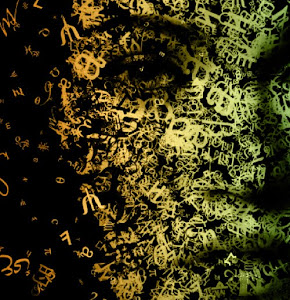
Tipografi Wajah dengan Photoshop


Tipografi Wajah dengan Photoshop
Beberapa waktu yang lalu, saya sempat posting sebuah artwork sederhana berupa tipografi wajah di Galeri P-art. Ternyata banyak yang request agar karya tersebut dibikinkan tutorialnya. Dan Kali ini, saya berkesempatan untuk membuat tutorial tersebut. Sebuah tutorial photoshop yang sangat sederhana yang diharapkan dapat memberi penjelasan secara rinci mengenai proses pembuatan karya tipografi wajah. Mudah-mudahan dari tutorial ini, pembaca bisa berimprovisasi menciptakan artwork yang fantastis sesuai dengan fantasi dan imajinasi kreatif masing-masing. Check it out! :)
Sebelum memulai, berikut link download gambar dan brush yang akan kita gunakan pada tutorial kali ini :
¤ Foto wajah Megan Fox
¤ Brushes Scrambled Letters
STEP 1
Persiapkan gambar yang ingin dibuat tipografi wajah. Buka gambar tersebut di photoshop, dan secara otomatis, layer gambar tersebut menjadi layer ‘background’. klik ganda pada layer ‘background’ untuk mengubahnya menjadi layer biasa, dan ubah nama layer tersebut menjadi ‘face’.
Tipografi Wajah dengan Photoshop
STEP 2
Pada tutorial kali ini, kita hanya membutuhkan bagian wajah. Jadi crop gambar wajah menggunakan Pen tool (P). Untuk cara cropping gambar menggunakan Pen tool, lihat tutorial ini : Menghapus background di Photoshop.
Tipografi Wajah dengan PhotoshopTipografi Wajah dengan Photoshop
STEP 3
Buat layer baru dan beri nama dengan ‘background’. Kemudian, posisikan layer ‘background’ diposisi paling bawah. Tekan tombol Ctrl + D di keyboard untuk mengembalikan warna foreground-background menjadi hitam putih. Jika sudah, gunakan Paint Bucket tool untuk mengisi layer background menggunakan warna hitam.
Tipografi Wajah dengan Photoshop
STEP 4
Buatlah sebuah layer baru dan beri nama layer dengan ‘tipografi’. Kemudian pastikan warna foreground adalah putih seperti gambar dibawah.
Tipografi Wajah dengan Photoshop
STEP 5
Setelah kamu mendownload dan menginstall Scrambled Letters brush di link diatas, maka sekarang ada banyak pilihan brush berupa kumpulan huruf-huruf yang bisa digunakan. Pastikan layer ‘tipografi’ aktif, dan mulai sapukan brush dengan menggunakan Brush tool (B) pada bagian wajah.
Tipografi Wajah dengan PhotoshopTipografi Wajah dengan Photoshop
STEP 6
Ulangi menyapukan brush ke dokumen tapi pastikan brush yang disapukan berbeda-beda jenisnya sampai kumpulan brush telah dirasa cukup untuk membentuk sebuah wajah.
Tipografi Wajah dengan Photoshop
STEP 7
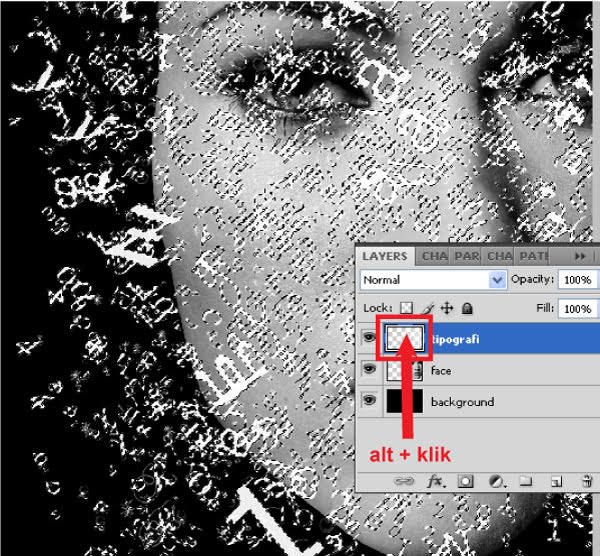
Jika sudah, tekan dan tahan tombol Ctrl di keyboard, kemudian klik pada thumbail layer ‘tipografi’ agar seluruh bentuk pada layer tersebut terseleksi.
Tipografi Wajah dengan Photoshop
STEP 8
Sementara seleksi aktif, klik layer ‘face’ untuk mengaktifkannya. Lalu tekan Ctrl + C (Copy) kemudian Ctrl + V (paste).
Tipografi Wajah dengan Photoshop
STEP 9
Langkah diatas menciptakan sebuah layer baru lagi bernama ‘layer 1′. Sembunyikan (hide) layer ‘face’ dan layer ‘tipografi’ untuk melihat dengan jelas bahwa ‘layer 1′ adalah kumpulan tipografi yang membentuk suatu objek wajah seperti gambar dibawah.
Tipografi Wajah dengan Photoshop
STEP 10
Tapi kita belum selesai sampai disini, kita perlu membuat suasana lebih dramatis dengan membuat efek huruf-huruf yang keluar dari wajah, seperti terbawa angin. Untuk itu, buat sebuah layer lagi, beri nama dengan ‘tipografi 2′ sapukan beberapa Brush scrambled letters di samping wajah seperti pada gambar dibawah.
Tipografi Wajah dengan Photoshop
STEP 11
Klik ganda pada layer ‘tipografi 2′ untuk membuka jendela layer style. Pada jendela layer style, pilih gradient overlay dan atur settingan didalamnya seperti gambar dibawah. Langkah ini untuk membuat kumpulan huruf tambahan pada layer ‘tipografi 2′ mempunyai gradasi dari terang ke gelap sehingga menunjukkan kedalaman agar artwork terlihat lebih realistis.
Tipografi Wajah dengan Photoshop
STEP 12
Buat layer mask untuk ‘Layer 1′, caranya klik ikon layer mask di bagian bawah layer palette. Klik thumbnail layer mask di ‘layer 1′ kemudian buat bentuk acak seperti gambar dibawah ini dengan Pen Tool (P). Sementara Pen tool aktif, klik kanan pada area kerja, lalu pilih Make Selection untuk mengubah garis kurva menjadi seleksi. Jika sudah, isi area yang terseleksi dengan warna hitam. Langkah ini akan membuat bagian tersebut menjadi tidak kelihatan sekaligus menciptakan efek acak yang membuat artwork lebih dramatis.
Tipografi Wajah dengan PhotoshopTipografi Wajah dengan Photoshop
STEP 13
Kamu bisa berimprovisasi menciptakan kesan acak melalui langkah diatas tadi. Semakin acak bentuk yang kamu buat, maka akan semakin kuat harmonisasi yang dikesankan dalam artwork.
Tipografi Wajah dengan Photoshop
STEP 14
Terakhir, kita masuk kedalam bagian pewarnaan. Buat sebuah layer baru diposisi paling atas layer-layer yang lain. Beri nama layer tersebut dengan ‘warna’. Gunakan Gradient Tool (G) dan bukan Gradient editor. Pada Gradient Editor, atur settingan warna gradasi dari hijau ke orange seperti pada gambar dibawah.
Tipografi Wajah dengan Photoshop
STEP 15
Drag Gradient Tool (G) pada area kerja, kemudian ganti blending mode untuk layer ‘warna’ menjadi Color.
Tipografi Wajah dengan PhotoshopTipografi Wajah dengan Photoshop
Hasil Akhir
Beginilah hasil akhir dari tutorial tipografi wajah di photoshop. Mudah-mudahan dapat bermanfaat dan bisa dikembangkan dengan kreasi artwork kamu sendiri. Thanks for reading! :D
Tipografi Wajah dengan Photoshop

READ MORE - Tipografi Wajah dengan Photoshop